Make Need For Speed Most Wanted Fullscreen on Your Windows
Membuat game Need For Speed (NFS) Most Wanted Fullscreen.
Why Windows 7 doesn't support Need For Speed fullscreen??
Mengapa Windows 7 tidak suport untuk menjalankan NFS secara Fullscreen??
As Windows7 was launched with improvements in graphic properties of Windows XP. In Windows7 the default graphic resolution is 1366x768. And in NFS Most-Wanted game setup, the graphic resolution is set at-most 1280x1024. So, in case of using a monitor display with aspect ratio as 16:9, NFS game will not support full screen.
How to make my Need For Speed fullscreen on my Windows??
Bagaimana membuat game Need For Speed Fullscreen??
1. You should download this small program, click here (only 9,1kB).
2. Extracr that program on directory NFS Most Wanted for example.
3.Run that program.
4.Choose v1.3 (This program automatically detect your resolution screen) and then Click Launch.
5.Have fun with your NFS Fullscreen guys.
Tambah pengetahuan di freetoeducation.blogspot.com , and don't forget tofollow this site. :)
Selasa, 26 Februari 2013

Jumat, 22 Februari 2013
Tidak bisa Meng-copy Tulisan dari Blog / Website
Tidak bisa Meng-copy Tulisan dari Blog / Website
Terkadang menjengkelkan sih ketika kita menemukan artikel bagus pada suatu alamat situs di internet dan kita ingin meng-copy tulisan tersebut ke word atau apalah yang lainnya tapi tidak bisa, atau dengan kata lain pada blog/website tersebut kita tidak bisa menge-blok tulisan terus klik kanan copy. Sebenarnya cukup mudah agar kita bisa menge-blok terus meng-copy tulisan tersebut, hal tersebut dapat dilakukan dengan cara merubah setting-an / setelan pada browser yang kita gunakan.
Semisal pada google chrome [karena saya memang pengguna setia akun google, jadi saya menggunakan contoh pada browser google chrome] dapat dilakukan dengan cara :
1. Klik setelan, berada pada ujung atas kanan browser google chrome.

2. Klik setting.

3. Klik Show advance settings...

4. Klik Content settings... , lalu muncul jendela baru.

5. Lalu pilih Do not allow any site to run JavaScript dan klik Done.

6. N...jangan lupa reload dulu blog/website yang akan di-copy tulisannya, tinggal di-copy deh.
7. Jangan lupa balikkan (normalkan) setting-an browser seperti semula ya settingannya.
Tambah pengetahuan di freetoeducation.blogspot.com
Terkadang menjengkelkan sih ketika kita menemukan artikel bagus pada suatu alamat situs di internet dan kita ingin meng-copy tulisan tersebut ke word atau apalah yang lainnya tapi tidak bisa, atau dengan kata lain pada blog/website tersebut kita tidak bisa menge-blok tulisan terus klik kanan copy. Sebenarnya cukup mudah agar kita bisa menge-blok terus meng-copy tulisan tersebut, hal tersebut dapat dilakukan dengan cara merubah setting-an / setelan pada browser yang kita gunakan.
Semisal pada google chrome [karena saya memang pengguna setia akun google, jadi saya menggunakan contoh pada browser google chrome] dapat dilakukan dengan cara :
1. Klik setelan, berada pada ujung atas kanan browser google chrome.

2. Klik setting.

3. Klik Show advance settings...

4. Klik Content settings... , lalu muncul jendela baru.

5. Lalu pilih Do not allow any site to run JavaScript dan klik Done.

6. N...jangan lupa reload dulu blog/website yang akan di-copy tulisannya, tinggal di-copy deh.
7. Jangan lupa balikkan (normalkan) setting-an browser seperti semula ya settingannya.
Tambah pengetahuan di freetoeducation.blogspot.com
Selasa, 25 Desember 2012
BUSBAR
BUSBAR (REL)
Busbar (Rel) merupakan titik pertemuan (connecting) antara tansformator daya SUTT dengan komponen listrik lainnya untuk menerima dan menyalurkan tenaga listrik.
Berdasarkan sitem rel (busbar), gardu induk (GI) dibagi menjadi bebrapa jenis, antara lain :
1. Gardu Induk Sistem Single Busbar
2. Gardu Induk Sistem Double Busbar
Gardu induksistem double busbar adalah gardu induk yang mempunyai double (dua) busbar. Gardu Induk double busbar sangat efektif untuk mengurangi terjadinya pemadaman beban, khususnya pada saat melakukan perubahan sistem (manuver system). Janis gardu induk ini banyak digunakan.
Keuntungan :
Kekurangan :
3. Gardu Induk Sistem On Half Busbar
Gardu induk sistem satu setengah (one half) busbar adalah gardu induk yang mempunyai dua busbar. Pada umunya gardu jenis ini dipasang pada gardu induk pembangkit tenaga listrik atau gerdu induk yang berkapasitas besar. Dalam segi operasional, gardu induk ini sangat efektif karena dapat mengurangi pemadaman pada saat dilakukan perubahan sitem (manuver system). Sistem ini menggunakan tiga buah PMT dalam satu diaginal yang terpasang secara deret atau seri.
Keuntungan :
Kekurangan :
Busbar (Rel) merupakan titik pertemuan (connecting) antara tansformator daya SUTT dengan komponen listrik lainnya untuk menerima dan menyalurkan tenaga listrik.
Berdasarkan sitem rel (busbar), gardu induk (GI) dibagi menjadi bebrapa jenis, antara lain :
1. Gardu Induk Sistem Single Busbar
Gardu induk sistem single busbar adalah gardu induk yang hanya mempunyai satu (single) busbar. Pada umumnya gardu dengan sistem ini adalah gardu induk yang berada pada ujung (akhir) dari suatu sistem transmisi.
Keuntungan :
- Ekonomis (biaya murah).
- Sederhana (sistem ini tidak rumit).
Kekurangan :
- Keandalan kurang, karena hanya terdapat satu jalur utama untuk menyuplai gardu distribusi, sehingga apabila jalur mengalami gangguan, maka seluruh gardu akan ikut padam.
- Sulit untuk melakukan maintenance.
- Jika ingin memodifikasi busbar, gardu induk secara keseluruhan harus padam.
- Hanya dapat digunakan di tempat dimana beban dapat diputus.
- Mutu tegangan pada gardu distribusi yang paling ujung kurang baik, hal ini dikarenakan jatuh tegangan terbesar ada pada ujung saluran.
2. Gardu Induk Sistem Double Busbar
Gardu induksistem double busbar adalah gardu induk yang mempunyai double (dua) busbar. Gardu Induk double busbar sangat efektif untuk mengurangi terjadinya pemadaman beban, khususnya pada saat melakukan perubahan sistem (manuver system). Janis gardu induk ini banyak digunakan.
Keuntungan :
- Setiap jaringan disokong oleh 2 CB (Circuit Breaker).
- Fleksibel untuk menentukan sambungan antara feeder dengan busbar.
- Mudah untuk melakukan maintenance CB.
- Memiliki keandalan yang tinggi.
Kekurangan :
- Biaya tinggi.
- Ketika terjadi kerusakan CB, maka jaringan akan kekurangan daya setengah dari seharusnya.
3. Gardu Induk Sistem On Half Busbar
Gardu induk sistem satu setengah (one half) busbar adalah gardu induk yang mempunyai dua busbar. Pada umunya gardu jenis ini dipasang pada gardu induk pembangkit tenaga listrik atau gerdu induk yang berkapasitas besar. Dalam segi operasional, gardu induk ini sangat efektif karena dapat mengurangi pemadaman pada saat dilakukan perubahan sitem (manuver system). Sistem ini menggunakan tiga buah PMT dalam satu diaginal yang terpasang secara deret atau seri.
Keuntungan :
- Operasi paling fleksibel.
- Memiliki keandalan yang tinggi.
- Mudah untuk melakukan maintenance busbar.
- Kegagalan pada bus tidak mengakibatkan putusnya jaringan, karena masih ada suplai dari busbar yang satunya.
Kekurangan :
- Setiap jaringan disokong 3 sampai 2 busbar.
- CB yang berada ditengah menyokong 2 buah jaringan.
Tambah pengetahuan di freetoeducation.blogspot.com
Senin, 17 Desember 2012
Moto Racer 2
Make a game | Moto Racer 2 | Free games | Pictogame
Tambah pengetahuan di freetoeducation.blogspot.com
Tambah pengetahuan di freetoeducation.blogspot.com
Thread pada Inventor Tidak Bekerja (Thread in Inventor Not Working)
Thread pada Inventor Tidak Bekerja (Thread in Inventor Not Working)
Ini merupakan masalah yang pernah saya alami, ketika saya ingin menggunakan "Thread", alat ini tidak bekerja dan tidak keluar notifikasi apapun. Seolah-olah pada ikon "Thread" berkedip, tapi ternyata alat ini tidak bekerja. Dan "Thread" inipun tidak dapat digunakan.
Tapi setelah saya pelajari dan mendapat tambahan ilmu dari beberapa sumber, akhirnya alat ini dapat bekerja lagi dengan normal.
Ada dua cara agar "Thread" bisa digunakan kembali :
1. Cara pertama
Cara pertama ini adalah dengan mengecek apakah Thread.xls sudah ada pada foldernya apa belum.
1/ Buka Inventor anda.
2/ Klik Ipro > Manage > Projects

3/ Sorot Folder Option, disitu akan muncul Direktori Installasi Inventor "Design data".

4/ Masuk ke folder Design data, lihat disitu apakah ada Thread.xls apa belum. Jika belum ada anda dapat mengirim e-mail ke saya.
5/ Jika di folder tersebut sudah ada Thread.xls , silahkan lanjut dengan cara kedua.
2. Cara kedua
Cara kedua ini adalah dengan cara merubah Registry.
1/ Tekan Window+R (RUN).


Ini merupakan masalah yang pernah saya alami, ketika saya ingin menggunakan "Thread", alat ini tidak bekerja dan tidak keluar notifikasi apapun. Seolah-olah pada ikon "Thread" berkedip, tapi ternyata alat ini tidak bekerja. Dan "Thread" inipun tidak dapat digunakan.
Tapi setelah saya pelajari dan mendapat tambahan ilmu dari beberapa sumber, akhirnya alat ini dapat bekerja lagi dengan normal.
Ada dua cara agar "Thread" bisa digunakan kembali :
1. Cara pertama
Cara pertama ini adalah dengan mengecek apakah Thread.xls sudah ada pada foldernya apa belum.
1/ Buka Inventor anda.
2/ Klik Ipro > Manage > Projects

3/ Sorot Folder Option, disitu akan muncul Direktori Installasi Inventor "Design data".

4/ Masuk ke folder Design data, lihat disitu apakah ada Thread.xls apa belum. Jika belum ada anda dapat mengirim e-mail ke saya.
5/ Jika di folder tersebut sudah ada Thread.xls , silahkan lanjut dengan cara kedua.
2. Cara kedua
Cara kedua ini adalah dengan cara merubah Registry.
1/ Tekan Window+R (RUN).

2/ Ketikkan regedit, lalu klik OK.

3/ Pilih HKEY_CURRENT_USER.

4/ Pilih Software.

5/ Pilih Autodesk.

6/ Pilih Inventor.
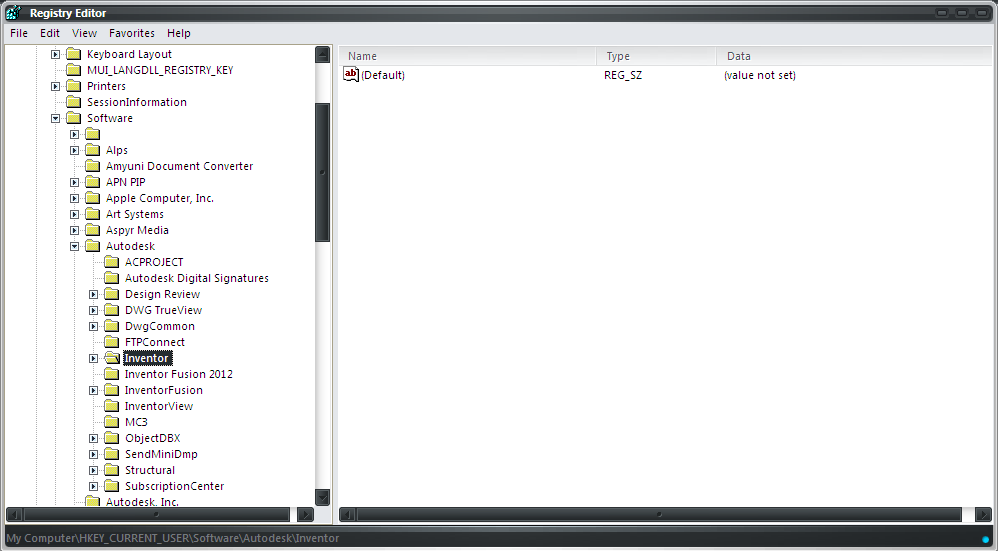
7/ Pilih System.

8/ Pilih Preferences.

9/ Pilih Part.

10/ Pilih UseExcelToReadThreadFile.

11/ Klik kanan pada UseExcelToReadThreadFile lalu pilih Modify.

12/ Angka semula yang terisi adalah "0".

13/ Ubah angka "0" menjadi angka "1", lalu klik OK.

14/ Tutup Inventor yang terbuka, lalu buka kembali. Dan silahkan memainkan Thread dan melanjutkan pekerjaan anda. :)
Tambah pengetahuan di freetoeducation.blogspot.com
Minggu, 09 Desember 2012
Menjadikan Windows 7 Bajakan menjadi Genuine
Menjadikan Windows 7 Bajakan menjadi Genuine

Windows 7, terkadang kita membeli PC/Laptop belum ada OS-nya. Dan harga OS yang asli pun begitu mahal, cara lain adalah dengan membeli OS bajakan. OS bajakan ini jika kita update bisa ketahuan kalau bajakan, dan muncullah tulisan Windows Not Genuine di dekstop kita. Nah, cara merubah agar windows 7 bajakan ini menjadi Genuine adalah sebagai berikut :
1. Download software berikut, klik disini.
2. Matikan semua antivirus dan jangan connect internet.
3. Buka file tersebut.
4. Klik kanan, run as administrator.
5. Dan tunggu hingga proses selesai.
6. Dan, Genuine-lah Windows 7 kita. :)
Tambah pengetahuan di freetoeducation.blogspot.com
1. Download software berikut, klik disini.
2. Matikan semua antivirus dan jangan connect internet.
3. Buka file tersebut.
4. Klik kanan, run as administrator.
5. Dan tunggu hingga proses selesai.
6. Dan, Genuine-lah Windows 7 kita. :)
Tambah pengetahuan di freetoeducation.blogspot.com
Instalasi Terang Redup (Seri-Paralel)
Instalasi Terang Redup (Seri Paralel)
Pada instalasi terang redup ini menggunakan 2 (dua) buah saklar tukar. Pada instalasi ini bisa diperoleh 4 keadaan.
Berikut merupakan gambar instalasi nya :

2 2 Mati Mati
Simulasi :


Pada instalasi terang redup ini menggunakan 2 (dua) buah saklar tukar. Pada instalasi ini bisa diperoleh 4 keadaan.
Berikut merupakan gambar instalasi nya :

Gambar intsalasi
Cara Kerja :
Posisi saklar S1 Posisi saklar S2 Kondisi L1 Kondisi L2
1 1 Mati Nyala
1 2 Nyala Nyala
2 1 Redup Redup2 2 Mati Mati
Simulasi :

Gambar Mati-Terang (1-1)

Gambar Terang-Terang (1-2)

Gambar Redup-Redup (2-1)

Gambar Mati-Mati (2-2)
Tambah pengetahuan di freetoeducation.blogspot.com
Langganan:
Postingan (Atom)